| CETAK INSTAN | FOTOBOX | PHOTOBOX | PHOTOBOOTH | TUTORIAL |

SOFTWARE

SPACE IKLAN

SPACE IKLAN
Klik untuk Pasang Iklan

SI KULIMIS

SI KULIMIS
SEPATU KULIT MURAH
"Chikalplus". Diberdayakan oleh Blogger.

Tampilkan postingan dengan label TUTOR. Tampilkan semua postingan

Senin, 13 Maret 2017

Rabu, 08 Maret 2017

Cara Mudah Membuat Karikatur Dari Foto


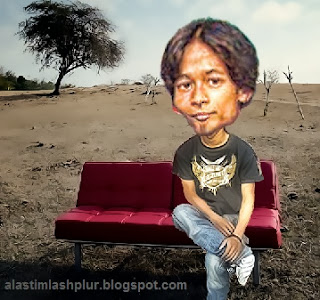
Cara Mudah Membuat Karikatur Dari Foto Dengan Photoshop. Sekarang saatnya buat karikatur,cari kemana-mana akhirnya menemukan artikel tutorial yang bagus cara buat karikatur dengan Photoshop dan Plugin Topaz Labs Photoshop... Ok kuti tutorial dibawah!

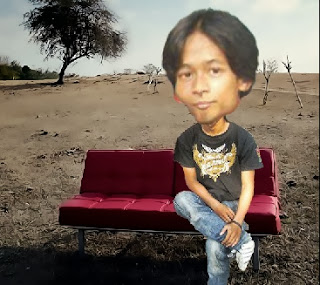
Hasil Akhir

Cara Mudah Membuat Karikatur Dari Foto Dengan Photoshop

Oke kembali lagi dengan postingan saya tentang tutorial membuat sebuah karikatur. Tutorial ini simple, namun juga membutuhan kejelian dan kesabaran. Oke langsung saja masuk ke langkah-langkah membuat karikatur seperti gambar di atas.

Langkah 1
Buka program Photoshop kalian dan pilih Background image yang ingin dijadikan karikatur, pilh File => Open ( Ctrl + O ).

Cara Mudah Membuat Karikatur Dari Foto Dengan Photoshop

Langkah 2
Untuk tutorial kali ini saya menggunakan Plugin Topaz Bundle. Jika belum punya kalian bisa mencari di google dengan mengetikkan kata kuncinya. Lanjut, pada toolbar pilih filter => topaz labs => topaz clean 3 => cartooned. Sehingga hasilnya akan seperti ini.

Cara Mudah Membuat Karikatur Dari Foto Dengan Photoshop

Langkah 3
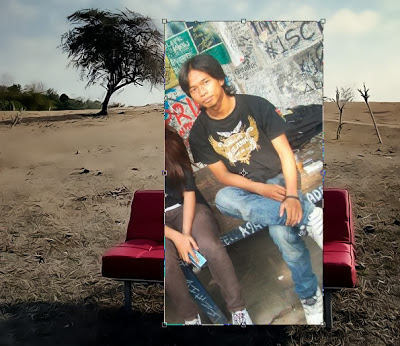
Setelah Background selesai, sekarang saatnya memproses model yang akan dijadikan bahan karikatur. Disini saya menggunakan foto sobat PLUR yang ingin dibuatkan sebuah karikatur serta tutorialnya. Kalian juga bisa mengunakan foto anda sendiri;

Cara Mudah Membuat Karikatur Dari Foto Dengan Photoshop

Langkah 4
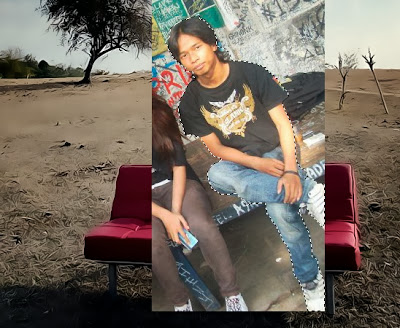
Lakukan seleksi pada model menggunakan Pen Tool atau Magnetic LassoTool. Setelah proses seleksi selesai, tekan Ctrl+J di keyboard.

Cara Mudah Membuat Karikatur Dari Foto Dengan Photoshop

Langkah 5
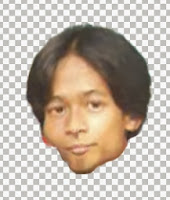
Setelah itu seleksi kembali bagian kepala dari model. Setelah terseleksi, tekan Ctrl+J untuk menduplikat bagian yang telah diseleksi. Lakukan re-size pada bagian kepala yang telah di duplikat menjadi lebih besar. Seperti gambar dibawah ini.

Cara Mudah Membuat Karikatur Dari Foto Dengan Photoshop

Langkah 6
Pilih layer pada bagian kepala. Pada toolbar pilih Filter => Liquify. Gunakan Fordward Warp Tool untuk mengubah bentuk wajahnya, besar kecilnya sesuaikan kebutuhan. Gunakan Pucker Tool untuk mengecilkan betuk bibir. Dan gunakan Bloat Tool untuk memperbesar bagian matanya. Setelah itu klik OK, dan hasilnya akan seperti di bawah ini.

Cara Mudah Membuat Karikatur Dari Foto Dengan Photoshop

Langkah 7
Pilih kembali pada layer tubuh. Pada toolbar pilih Filter => Topaz Labs => Topaz Adjust 4 => Recovery- Highlight. Effect ini berfungsi untuk lebih menajamkan tone warna pada layer yang dipilih. Setelah itu tekan OK, dan hasilnya akan seperti ini.

Cara Mudah Membuat Karikatur Dari Foto Dengan Photoshop

Langkah 8
Untuk langkah selanjutnya adalah proses penghalusan kontur pada bagian baju. Untuk langkah ini saya menggunakan Smudge Tool. Untuk Smudging, cara menggunakan Smudge Tool kalian bisa lihat disini. Gunakan ukuran Brush Size 10% Hardness 5% dan Strength 42.

Cara Mudah Membuat Karikatur Dari Foto Dengan Photoshop

Setelah proses Smudging selesai, kembali gunakan Plugin Topaz Bundle. Pada toolbar pilih Filter => Topaz Labs => Topaz Clean 3 => Curly Smooth.

Langkah 9
Pilih layer kepala kembali. Pilih pada toolbar Filter => Topaz Labs => Topaz Adjust 4 => Psychedelic. Setelah itu pilih Image => Adjustment => Color Balance.

Cara Mudah Membuat Karikatur Dari Foto Dengan Photoshop

Masuk kembali ke menu Filter => Topaz labs => Topaz Adjust 4 => Detail-Simple Pop => OK. Dan hasilnya akan seperti ini.

Cara Mudah Membuat Karikatur Dari Foto Dengan Photoshop

Langkah 10
Lakukan Smudging pada bagian kepala sebagaimana langkah smudging pada bagian tubuh sebelumnya.

Cara Mudah Membuat Karikatur Dari Foto Dengan Photoshop

Langkah 11
Setelah proses smudging pada bagian kepala selesai masuk ke menu Filter => Topaz Labs => Topaz Clean 3 => Curly Smooth. Selanjutnya kembali pada layer tubuh. Masuk ke menu Image => Adjustment => Color Balance. Dan Hasilnya akan seperti ini;

Cara Mudah Membuat Karikatur Dari Foto Dengan Photoshop

Langkah Akhir
Oke proses hampir selesai. Langkah terakhir adalah proses pembuatan shadow (bayangan). Pada layer tubuh tekan Ctrl+J. Setelah itu masuk ke menu Image => Adjustment => Hue/Saturation. Pada field Lightness ubah menjadi -100. Drag kebagian layer sebelumnya.

Cara Mudah Membuat Karikatur Dari Foto Dengan Photoshop

Setelah itu masuk ke menu Filter => Blur => Gausian Blur radius 3,5. Dan hasil akhir akan seperti ini.

Cara Mudah Membuat Karikatur Dari Foto Dengan Photoshop

hehehe..selamat mencoba dan semoga bermanfaat,
Sekian dan terima kasih
Salam PLUR tentunya.

Smudge Painting Paling Mudah


Selamat siang sahabat, hampir satu hari saya tidak update Postingan di blog kesayang, nah itu di karenakan hampir satu hari juga Laptop saya ngeRender video tutorial Photoshop yaitu cara membuat foto seperti lukisan atau bahasa trennya Smudge Painting, oleh karena itu di kesempatan kali ini saya ingin share video tutorial tersebut, namun dalam bentuk artikel


Tutorial Photoshop Smudge Painting Mudah

Langsung saja ketutorial Smudge Painting paling mudah:
  • Pertama download bahan-bahan yang kita perlukan yaitu Brushes Smudge dan Backround, download di bawah ini:


  • Setelah sahabat mendownloadnya, silahkan Ekstrack terlebih dahulu, lalu pindahkan file yang berextensi .abr ke C:\Program Files\Adobe\Adobe Photoshop CS3\Presets\Brushes. 
  • Setelah itu buka Photoshop, dan masukan photo yang akan sahabat edit.
  • Disini kita akan menyeleksi Photo, Buang backgroundnya.
  • Aktifkan Seleksi Tools, lalu seleksi photo yang akan kita buang dan yang akan kita gunakan, Perhatikan gambar di bawah ini:
Tutorial Photoshop Smudge Painting Mudah
  • Setelah proses seleksi selesai, masukan file Background yang telah sahabat download tadi ke dalam photoshop
  • Lalu gunakan Move tools untuk memasukan object yang telah kita seleksi ke Background
  • Setelah itu, sahabat juga bisa membersihkan bagian object yang tidak diperlukan dengan erase tools, jika selesai lanjut ketahap berikut
  • Sahabat juga dapat mengatur gelap-terangnya jika di inginkan, tekan ctrl+M
  • Jika selesai, pilih Filter-Atristic-Poster Edge, maka akan muncul seperti gambar di bawah ini 
Tutorial Photoshop Smudge Painting Mudah
  • Nah, perhatikan di sebelah kanan, kita atur untuk Edge Thickness=0, Edge Intensity=10 dan Posterization=3, sahabat juga bisa mengaturnya sesuai selera.
  • Setelah selesai mengatur klik OK,
  • Aktifkan Smudge Tool, perhatikan gambar di bawah ini
Tutorial Photoshop Smudge Painting Mudah
  • Setelah aktif, klik kanan lalu pilih icon tanda anak panah, lalu pilih brush yang telah kita download tadi, perhatikan gambar di bawah ini, icon anak panah yang saya lingkari dan brush yang kita download tadi adalah yang saya garis bawahi
Tutorial Photoshop Smudge Painting Mudah
  • Setelah itu kita ke proses Pengosokan, lakukan gaya tarik menarik pada bagian wajah, namun kita harus tarik menarik dengan memperhatikan bentuk wajah dan pencahayaaannya, perhatikan Gambar berikut:
Tutorial Photoshop Smudge Painting Mudah
  • Anak panah warna merah pada gambar menunjukan gaya Tarik menarik yang kita lakukan, tahp ini kita perlu kesabaran, Hingga hasilnya seperti di bawah ini:
Tutorial Photoshop Smudge Painting Mudah

Nah bagaimana sahabat? Mudha bukan? Semoga bermanfaat, silahkan share artikel ini jika bermanfaat. Klik share dibagian bawah.
Nah untuk sahabat yang kurang mengerti dengan artikel di atas, sahabat bisa melihat artikel ini dengan video, klik disini Video Tutorial Photoshop Smudge Painting Mudah

Mudah Membuat WPAP dengan Photoshop CS3


 WPAP (Wedha's pop art portrait)  merupakan sebuah model desain yang mengedepankan perpaduan beragam warna dan penyusunan bentuk-bentuk poligon yang pada akhitnya mementuk sebuah gambar potret yang menarik. Teknik desain ini diperkenalkan oleh wedha yang terkenal akan ilustrasinya dalam lupus. Membuat WPAP bisa dilakukan dengan beragam software, mulai dari adobe photoshop, ilustrator, sampai coreldraw. Langkah-langkah membuatnya pun terbilang mudah dan hanya menggunakan teknik sederhana namun hal terpenting di dalam mendesain sebuah WPAP adalah kepekaan akan perpaduan warna karena itu adalah unsur terpenting dalam proses pembuatan desain ini. Pada tutorial kali ini, saya akan memberikan sebuah tutorial sederhana mengenai cara membuat WPAP dengan photoshop khusus bagi anda yang berminat untuk belajar membuat desain WPAP. Simak tutorialnya sebagai berikut:

Tutorial Cara Mudah Membuat WPAP dengan Photoshop CS3
Source: Google Images

Tutorial Cara Mudah Membuat WPAP dengan Photoshop


Langkah pertama
jalankan software adobe photoshop versi berapapun, pada tutorial ini saya menggunakan adobe photoshop cs3

Langkah kedua
Buka file potret yang akan anda rubah menjadi WPAP.

Langkah ketiga
Ubah gambar tersebut ke dalam mode grayscale caranya adalah dengan menuju menuimage>adjustment>black and white atau bisa juga dengan menekan tombol shortcutALT + SHIFT + CTRL + B

Tutorial Cara Mudah Membuat WPAP dengan Photoshop CS3
Source: Google Images


Langkah keempat
Uatlah sebuah layer baru dengan ukuran yang sama dengan foto potret tadi. Lalu lakukan copy paste file potret tadi menuju file yang baru di buat dengan cara CTRL + C (copy) lalu CTRL + V (paste).

Langkah kelima
Buat layer baru sebagai tempat untuk melakukan tracing (CTRL + SHIFT + N). Pada layer inilah segala proses editing WPAP dilakukan.

Langkah keenam
Klik polygonal lasso tool. Mulai melakukan tracing dengan membentuk bidang-bidang geometris pada bagian wajah pada foto potret. Langsung berikan warna pada bidang-bidang tersebut. Ingat bahwa untuk pewarnaan,  pilih warna yang cenderung gelap untuk bidang wajah yang kurang pencahayaan. Sedangkan pada bidang wajah yang terkena cahaya pilih warna yang lebih terang.

Tutorial Cara Mudah Membuat WPAP dengan Photoshop CS3
Source: Google Images


Langkah ketujuh
Lakukan proses tracing sampai memenuhi seluruh bagian wajah. Perhatikan warna yang telah anda pilh, bila dirasa kurang menarik cobalah untuk menggantinya dengan warna yang lain sampaii menemukan perpaduan warna yang sesuai dan selaras.

Tutorial Cara Mudah Membuat WPAP dengan Photoshop CS3
Source: Google Images


Langkah kedelapan
Sampailah kita pada tahap finishing. Untuk finishing anda bisa menambahkan background agar WPAP tampak lebih menarik. Bisa juga ditambahkan tulisan-tulisan sebagai pemanis dari WPAP tersebut.

Langkah kesembilan
Simpan hasil kerja anda dengan menekan tombol CTRL + SHIFT + S.

Tips tambahan:
  • Pada saat melakukan tracing, sebaiknya dimulai dari bagian-bagian wajah yang kecil dan membutuhkan detail seperti  mata, alis,  mulut, dan juga hidung. Setelah itu kelompokan layer di dalam  satu grup (CTRL + G)
  • Pada awalnya pasti anda merasa pemilihan warna yang anda lakukan sedikit aneh, jangan khawatir teruskan saja sampai selesai baru setelah itu anda rubah warna sampai sesuai dan sedap dipandang mata.
  • Berlatih terus untuk meningkatkan kepekaan dan feeling dalam hal pemilihan warna untuk WPAP.

Saya kira cukup sekian tips dan tutorial mengenai cara membuat WPAP dengan photoshop. Semoga semakin menambah pengetahuan anda mengenai cara membuat sebuah arya desain menggunakan adobe photoshop. Selamat belajar dan teruslah berlatih.

Selasa, 07 Maret 2017

Cara Mengganti Background Photo Dengan Extract


Teknik mengganti background photo yang akan saya terangkan adalah menggunakan Filter Extract dengan Photoshop CS3. Berikut hasilnya photo yang sudah saya ganti backgroundnya dengan gambar lain.


Jika Anda tertarik dan ingin menggunakan bahan-bahan photo serta gambar background seperti photo diatas, silakan klik link unduh di bawah ini :

Kita mulai saja tutorialnya, aktifkan program Photoshop dan bukan photo yang akan dirubah backgroundnya dengan Extract. Untuk membuka photo, Anda bisa menekan Ctrl+O pada keyboard atau klik File Open.


Seperti yang sudah diterangkan diatas, kalau dalam tutorial cara mengganti background photo saya menggunakan Filter Extract. Aktifkan Exctract dengan cara klik Filter > Extract.

Setelah kotak dialog Filter Extract aktif, seleksi photo dengan menggunakan Edge Highlighter Tool. Atau bisa juga menekan huruf B pada keyboard untuk mengaktifkan Edge Highlighter Tool. Lebih jelasnya lihat gambar dibawah!


Setelah selesai melakukan seleksi pada photo aktifkan Fill Tool, bisa juga dengan menekan huruf G pada keyboard. Klik di tengah-tengah photo, lihat contoh gambar dibawah ini :


Klik Preview agar background photo terhapus.


Langkah selanjutnya, karena photo hasil seleksi kelihatannya tidak rapi, maka Anda harus menghapusnya setiap background yang masih terlihat. Cara menghapusnya, Anda gunakan Cleanup Tool atau bisa juga dengan menekan huruf C pada keyboard.


Jika sudah selesai menghapus background yang masih tersisa, klik OK untuk menyelesaikan semua proses. Lihat hasilnya seperti gambar dibawah ini :


Sampai langkah ini Anda sudah selesai menghapus background photo. Sekarang Anda tentukan background baru sebagai pengganti background photo yang sudah dihapus.

Pertama Anda buat sebuah Layer baru, dengan cara klik Create a new layer pada Pallete Layers.


Contoh pertama dalam menentukan background photo kita beri background photo dengan sebuah warna. Caranya klik Set foreground color pada Toolbox. Disini saya memberi warna background photo dengan nilai #aa5828.


Jika sudah menentukan sebuah warna yang sesuai, aktifkan Paint Bucket Tool pada Toolbox atau dengan menekan huruf G pada keyboard. Silakan klik pada canvas, maka hasilnya akan terlihat seperti pada gambar dibawah.


Untuk merubah posisi background warna menjadi dibelakang photo, drag atau pindahkan posisi Layer 1 kebawah Layer 0.


Menentukan background dengan sebuah warna sudah selesai. Selanjutnya bagaimana kalau kita ingin menentukan background photo dengan gambar? Caranya silakan Anda buka file gambar yang sudah saya sertakan didalam folder download.

Kembali klik File > Open atau Ctrl+O untuk membuka gambar yang akan dijadikan background photo.

Posisikan canvas photo (Artis Korea) diatas canvas Background. Pindahkan photo Artis Korea dengan mengaktifkan Move Tool pada Toolbox.


Maka hasilnya akan terlihat seperti gambar dibawah ini :


Selesai sudah tutorial cara mengganti background photo kali ini. Silakan Anda simpan hasil kerja keras Anda dengan cara klik File  Save. Simpan dalam format .jpg untuk keperluan cetak atau simpan dalam format .psd untuk kebutuhan edit Photoshop kedepannya.

Tutorial Cara Ganti Background Seperti di Studio Photo


Cara Mengganti Background Seperti Studio Photo- Tutorial Photoshop kali ini saya akan membuat cara mangganti background keren seperti di studio foto. Tutorial mengganti Background seperti di studio foto bisa mempercantik tampilan pada foto, hanya menggunakan efek Clouds pada bagian background foto maka jadilah foto berlatar Clouds yang keren,


Ok langsung saja kita mulai membuatnya. Cara muembuatnya sangat sederhana hanya menggunakan seleksi tool lalu buat layer baru dan tambahkan clouds pada layer yang baru.

1. pertama-tama buka photoshop, mau itu photoshop Cs2, Cs3, Cs4, Cs5, Cs6, dan segala jenis versi Photoshop bisa untuk membuat ini. Lalu buka file yang mau diedit saya menggunakan foto model ini.


2. Lalu seleksi pada bagian model yang akan diedit menggunakan Seleksi Tool dan bisa juga menggunakan Pen Tool asal terseleksi dengan rapi, pada tutorial ini saya tidak akan menyeleksi terlalu rapi,


3. Setelah terseleksi copy bagian yang telah terseleksi dengan cara tekan CTRL+J, dan terdapat dua layer yaitu Layer Background dan Layer 1 Copy


Lalu buatlah layer baru ditengah-tengah layer background dan layer copy 1,seperti gambar dibawah ini


Meletakannya mudah klik kiri pada mouse tahan lalu geser ke atas ke bawah, sampai berada di tengah.

4. lalu selanjutnya tambahkan Clouds pada layer 1, biarkan warna tetap Hitam pada bagian atas dan Putih dibawah


Pergi ke Filter>Render>Clouds, dan hasilnya menyerupai awan mendung


untuk merubah warna pada Background kita bisa menggunakan Hue/Saturation, buka Hue/Saturation dengan cara tekan CTRL+U dan centang pada bagian kotak box Colorize atur sesuai keperluan dan selera masing-masing. Disini saya menggunakan setingan Hue: 14%, Saturation : 34%


5. masih pada layer 1, pergi ke Filter>Render>Lighiting Effects dan ubah Lighit Type menjadi Omni lalu saya setting sebagai berikut.


6. tahap selanjutnya pilih Layer Copy kemudian tekan CTRL+M untuk Curves danagar terlihat lebih menarik dan realistis.


7. tambahkan Levels dengan cara tekan CTRL+L pada keyboard lalu atur sesuai keperluan dan hasilnya seperti ini.


Sekian tutorial Praktis Mempercantik Foto dari saya terimakasih

IKALAN PANJANG